
前言
這篇文章的靈感,是我在公司執行舊轉新的表單套印:
「面對一大堆欄位,很難確定舊轉新的欄位有沒有正確。」
換個場景,今天有人丟給你一個 Word 檔:
「他跟你說改了一些地方,叫你自己去跟舊版做比對。」
欸,除非你超有耐心,不然今天你只用眼睛比對,我保證你遲早會發瘋。
今天我就來分享,Word 本身內建的「比對」功能,讓你不用看到眼睛脫窗。
話說 WinMerge 也有 Word 比對功能,但是我覺得不好用 (一直遇到編碼問題)。
貼心提醒:如果圖片看不清楚,可以點開看大圖喔~
實際操作
首先你要準備 2 個 Word 檔,一個是舊版,另外一個是新版。
舉例來說,下圖是舊版的內容:(粗體代表差異點)
姓名:王小明
性別:女
年齡:16

這個是新版的內容,你可以先用眼睛和上面的舊版做比較
姓名:王大明
性別:男
年齡:18

重點來了,先把 Word 開啟來,在上方功能列選擇「校閱」>「比較」。

原始文件:放舊版本的檔案
修訂的文件:放新版本的檔案
比對設定一定會勾「插入與刪除」,因為這是最基本的比較模式。
接下來就看你的需求,像我要看表格差異,就勾「表格」。
顯示變更的部分,就選「文字層級」和「新文件」。
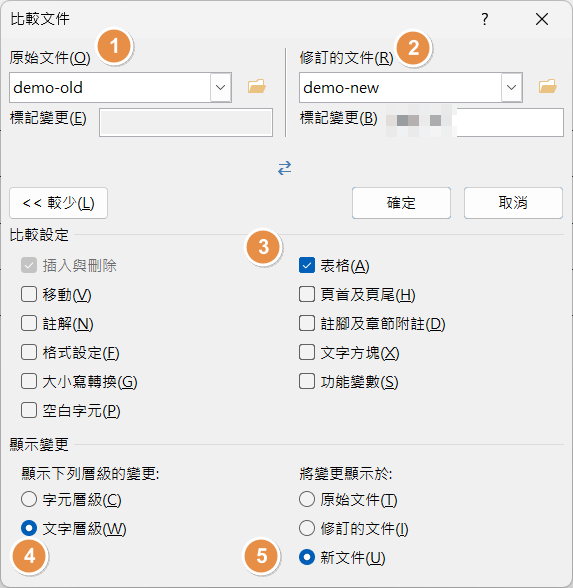
通常我只看「比較的文件」,因為這邊可以看到「插入」和「刪除」的部分。
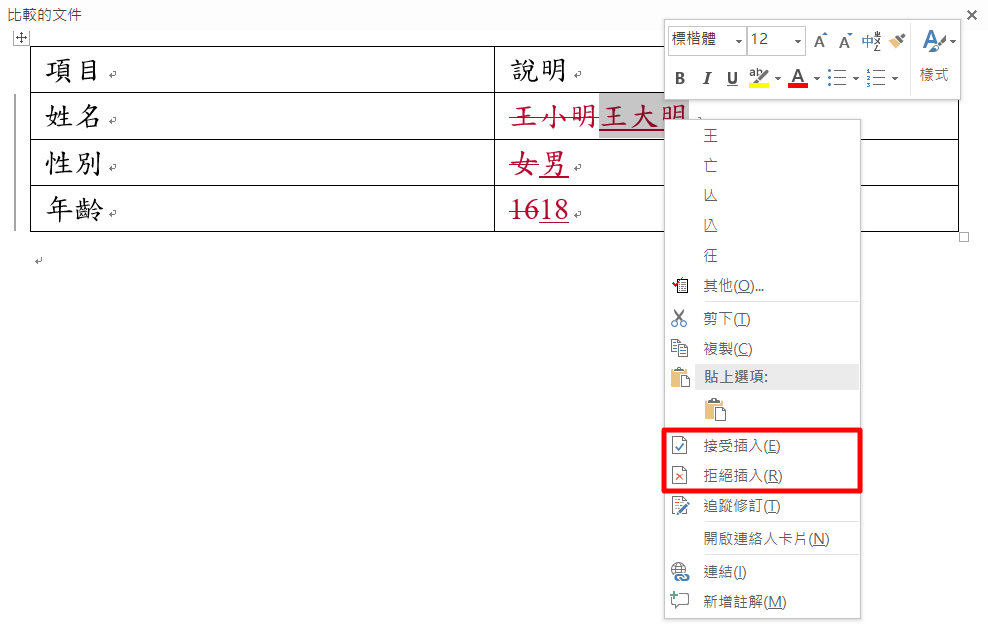
刪除線就是指「舊版」的內容,例如:王小明 (舊版) -> 王大明 (新版)。

如果你想要一個一個查看,可以在功能列選擇「校閱」>「下一個」。

假設你要修訂的內容變成一份新文件,可以試試「追蹤修訂」的功能。
今天就跟大家介紹到這邊,如果有問題可以在下方跟我聊~
我是 W 先生,我們下次見!
順便工商一下,我預計在 2025 上半年舉辦我的論文訪談,詳情可以參考這裡。
懶人包
🔥 馬上追蹤本站,千萬別錯過最新文章~

請先 登入 以發表留言。